.png?width=200&height=50&name=%E5%90%8D%E7%A7%B0%E6%9C%AA%E8%A8%AD%E5%AE%9A%E3%81%AE%E3%83%86%E3%82%99%E3%82%B5%E3%82%99%E3%82%A4%E3%83%B3%20(4).png)
📌 SKUごとのバイヤーオーダー・個人オーダーの合計受注数を確認したい場合は、
カスタムレポートからSKU単位の受注一覧をご活用ください。
より細かく、バイヤー別・個人別に集計したい場合は、以下の内容をご確認ください。
TERMINALからCSV形式の受注データを出力した後に、Excelのピボットテーブル機能を活用して集計をおこなう方法をご紹介します。
- TERMINALから受注データをダウンロード
ダウンロードの手順は、以下の記事をご確認ください。
- ここからはExcel上での作業となります。
ダウンロードしたデータを開く > [挿入] > [ピボットテーブル]を選択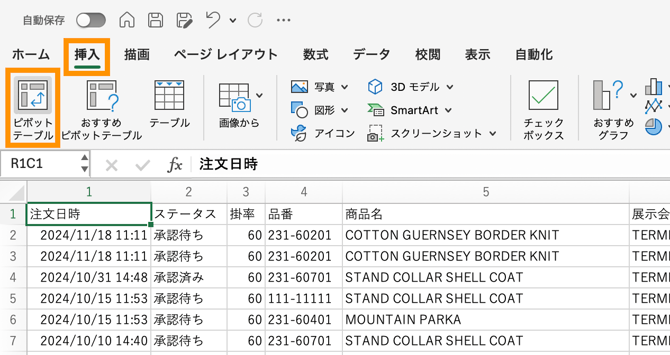
💡 バイヤー・個人を合算した集計表を作成したい場合
- バイヤー・個人それぞれダウンロードした受注データを、1つのシートにまとめてからピボットテーブルを組んでください。
- バイヤー・個人でダウンロードされる項目名が異なる箇所があるため、1つのシートにまとめる際は項目を合わせるようご注意ください。
- AB列「数量」より右側の項目名が異なっています。
- 集計範囲とピボットテーブルの作成先を選択して[OK]を選択
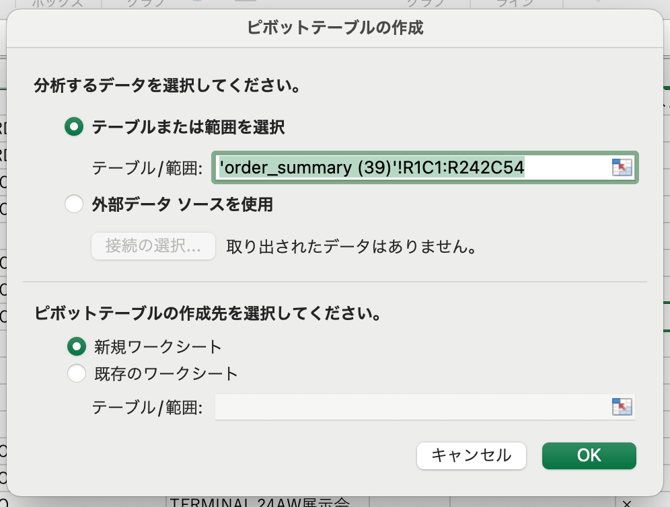
[新規ワークシート]に作成すると、以下のように新規タブが作成され、フィールドの設定画面が出てきます。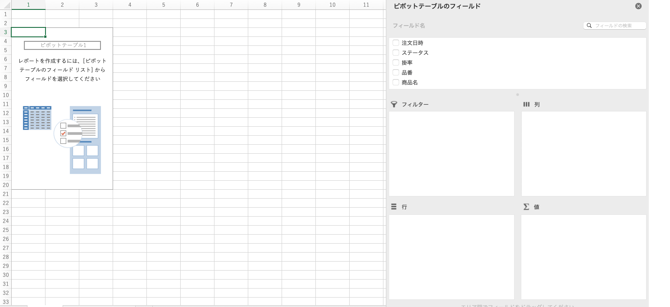
- 集計したい項目、形式に沿ってフィールドを設定する
▼SKUを行、バイヤーを列として、発注数量を集計したい場合の例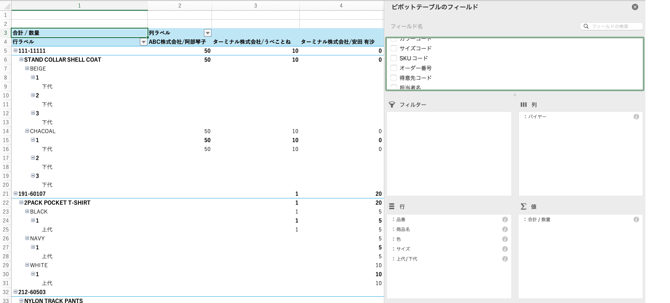
- 行:品番・商品名・色・サイズ・上代 / 下代
- 列:バイヤー
- 値:数量
- [デザイン]から形式を整える

▼設定内容の例
- 小計:小計を表示しない
- 集計:行と列の集計を行わない
- レポートのレイアウト:
- 表形式で表示
- すべてのアイテムのラベルを繰り返す
↓上記の設定内容を反映したレイアウト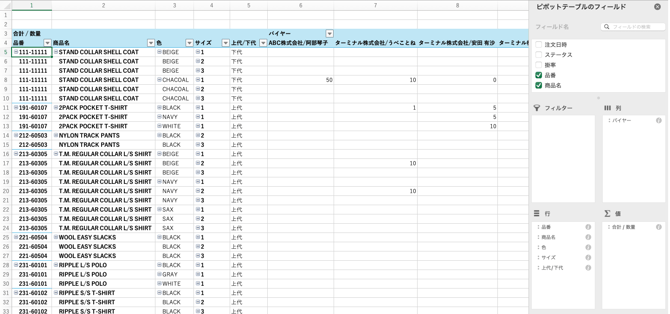
💡 項目の並び順を変えることもできます。
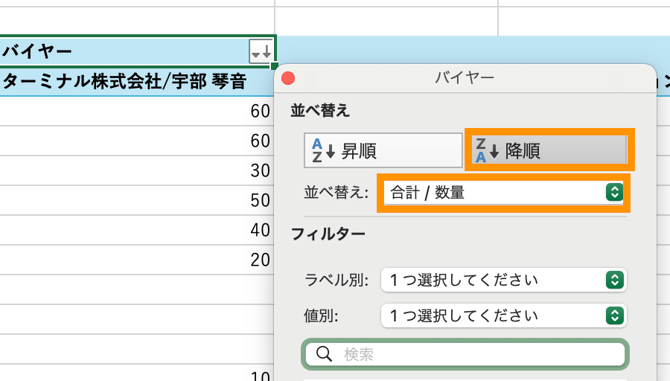
列:バイヤーを、合計 / 数量の多い順に並び替えたい場合
- 並び順:降順
- 並び替え;合計 / 数量
CSVファイルにはExcelの機能である「シート」などの情報は保存されないため、
CSV形式のまま保存すると、作成したピボットテーブルが削除されてしまいます。
必ずExcel形式で保存するようご注意ください⚠️
上記の集計方法はあくまで一例です。
ピボットテーブルを利用すると、その他の様々な項目やレイアウトで自由に集計を行うことができます。
運用や目的に合わせてご活用ください。