.png?width=200&height=50&name=%E5%90%8D%E7%A7%B0%E6%9C%AA%E8%A8%AD%E5%AE%9A%E3%81%AE%E3%83%86%E3%82%99%E3%82%B5%E3%82%99%E3%82%A4%E3%83%B3%20(4).png)
絵文字を含めて検索した場合、検索条件がクリアできず、以下のエラーが発生します⚠️
検索ワードに絵文字を含めずに検索してください。
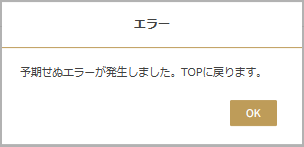
対応方法
各ブラウザのキャッシュクリア方法は、以下よりご確認ください。
- Google Chrome
- Chrome を開きます。
- 画面右上の 「Google Chrome の設定(縦の点3つアイコン)」 をクリックします。
- 「消去を行う(または「その他のツール」)」 > 「閲覧履歴を消去」 の順に選択します。
- 期間を選択します(すべて削除する場合は 「全期間」 を選択)。
- 「キャッシュされた画像とファイル」 にチェックを入れます(※履歴やクッキーを残したい場合は、他のチェックを外してください)。
- 「データを消去」 ボタンをクリックします。
- Safari
- Safari を開きます。
- メニューバーの 「Safari」 > 「設定(または環境設定)」 を開きます。
- 「詳細」 タブをクリックし、一番下にある 「メニューバーに”開発”メニューを表示」 にチェックを入れます。
- メニューバーに新しく表示された 「開発」 をクリックします。
- 「キャッシュを空にする」 を選択します。
Safariで「キャッシュのみ」を削除する場合、開発メニューの使用をおすすめします💡
「履歴を消去...」から行うと、クッキーや閲覧履歴も同時に削除されます。
詳細は、Safariのサポートページを確認してくだい。
- Microsoft Edge
- Edge を開きます。
- 画面右上の 「設定など(横の点3つアイコン)」 をクリックします。
- 「設定」 > 「プライバシー、検索、サービス」 の順に選択します。
- 「閲覧データをクリア」の項目にある 「クリアするデータの選択」 ボタンをクリックします。
- 時間の範囲を選択します(すべて削除する場合は 「すべての期間」 を選択)。
- 「キャッシュされた画像とファイル」 にチェックを入れます。
- 「今すぐクリア」 ボタンをクリックします。