.png?width=200&height=50&name=%E5%90%8D%E7%A7%B0%E6%9C%AA%E8%A8%AD%E5%AE%9A%E3%81%AE%E3%83%86%E3%82%99%E3%82%B5%E3%82%99%E3%82%A4%E3%83%B3%20(4).png)
▼ 発注する場合
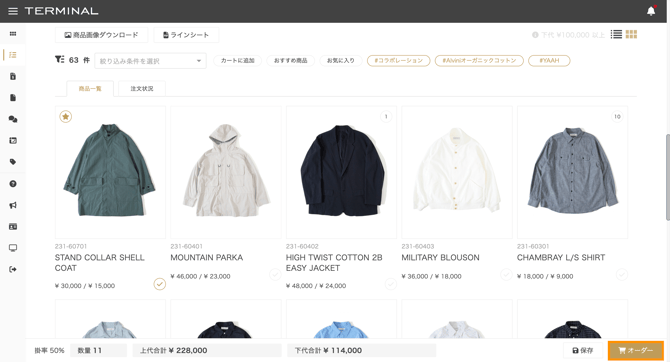
- オーダー数量の入力後、[オーダー] をクリックします
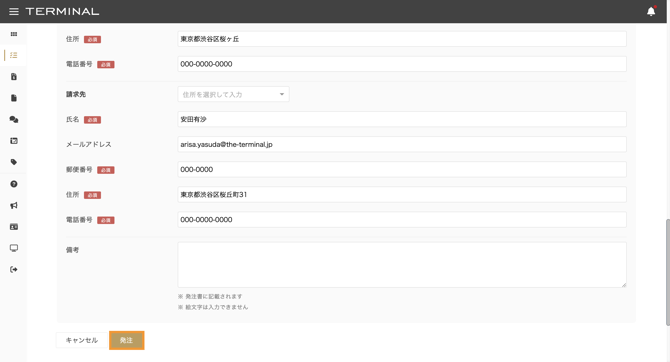
- 納品先・請求先を入力し、[発注] をクリックします
納品先の入力について
-
毎回納品先が同様の場合
- プルダウンで「基本情報に設定している値を設定する」を選択すると、アカウント設定の基本情報の内容を反映して設定できます。
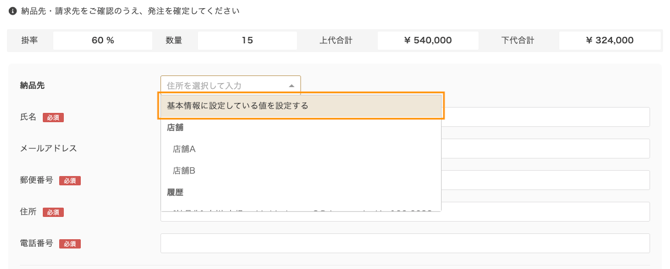
- プルダウンで「基本情報に設定している値を設定する」を選択すると、アカウント設定の基本情報の内容を反映して設定できます。
- 複数納品先がある場合
- あらかじめ納品先を登録しておくことで、プルダウンで納品先を選択できるようになります。
詳しくは以下の記事をご確認ください。
- あらかじめ納品先を登録しておくことで、プルダウンで納品先を選択できるようになります。
-
- その後「タグの設定」が表示されますが、特に設定しなくても発注が可能です
💡 機能を利用しない場合は「今後表示しない」にチェックを入れてください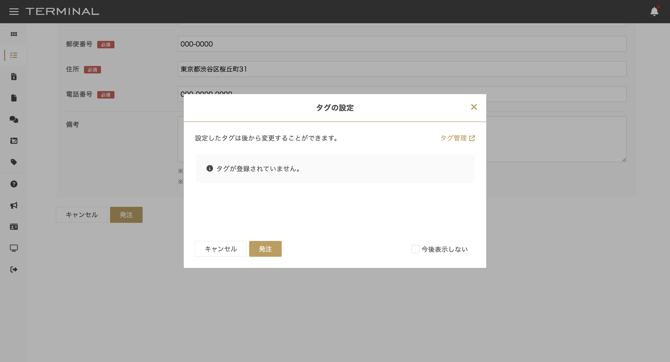
- [発注] をクリックし、オーダーを確定します
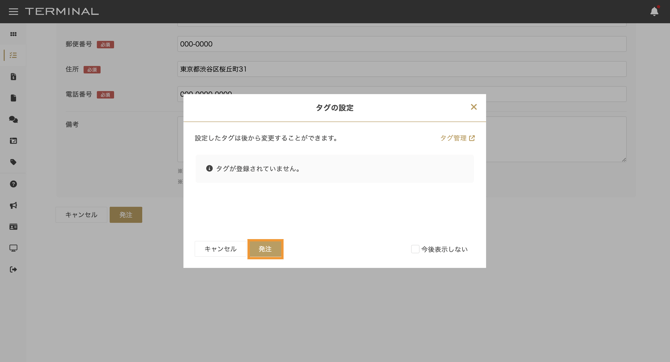
💡 タグの設定について
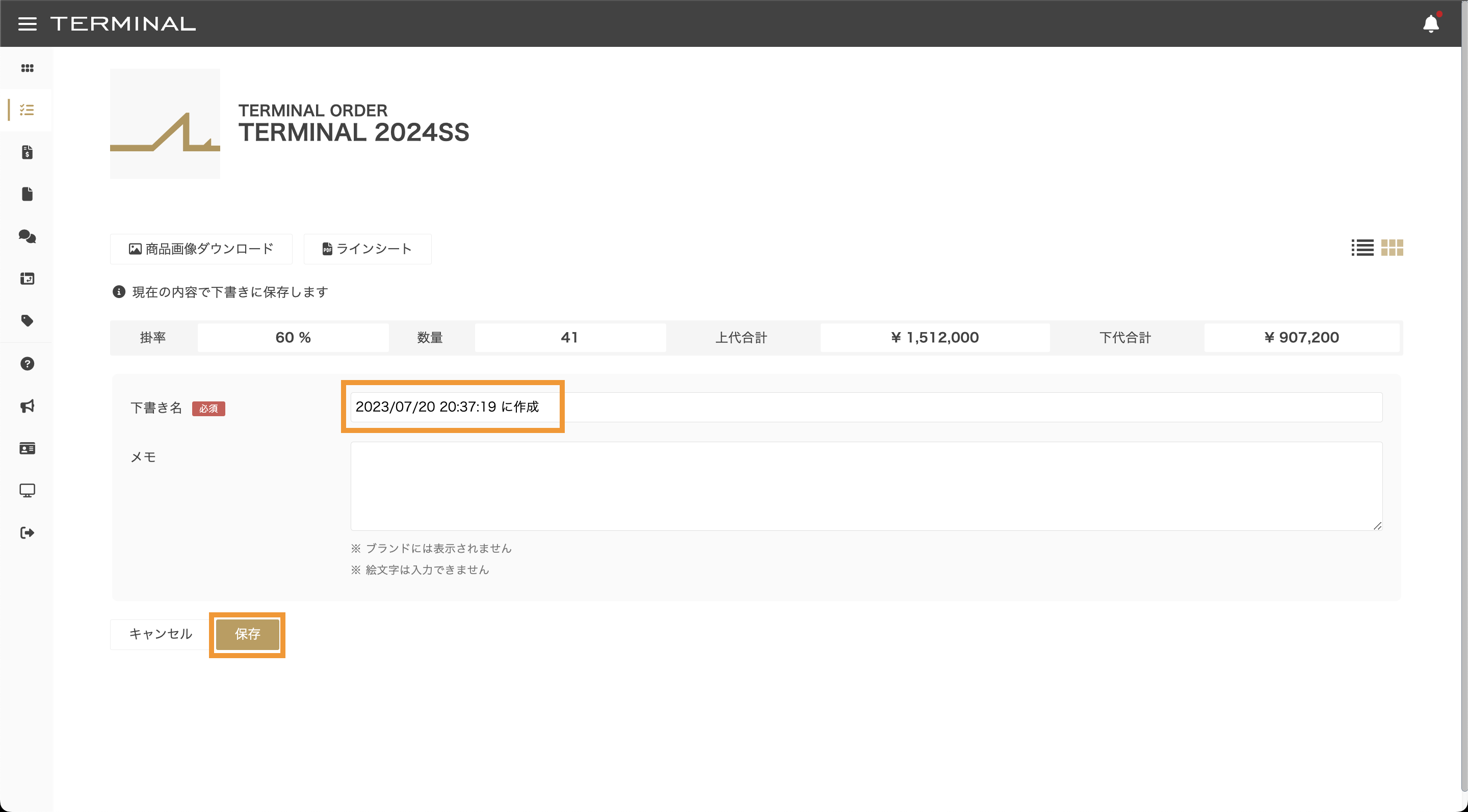
▼ 下書きとして保存する場合
- オーダー数量の入力後、[保存] をクリックします
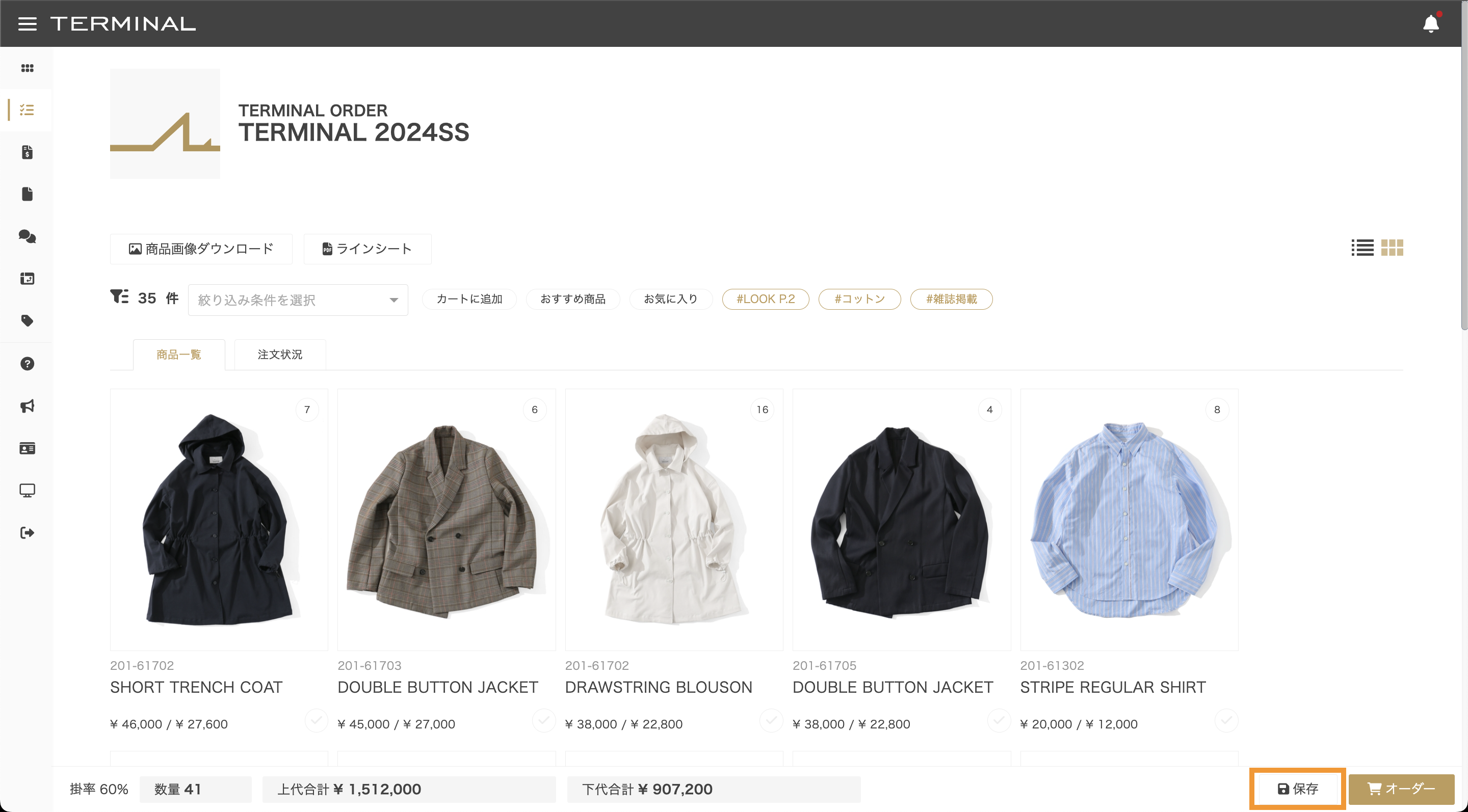
2. 下書き名を入力して、[保存] をクリックすれば下書き保存完了です